
Cómo encontrar la semilla de tu Minecraft en cualquier mundo
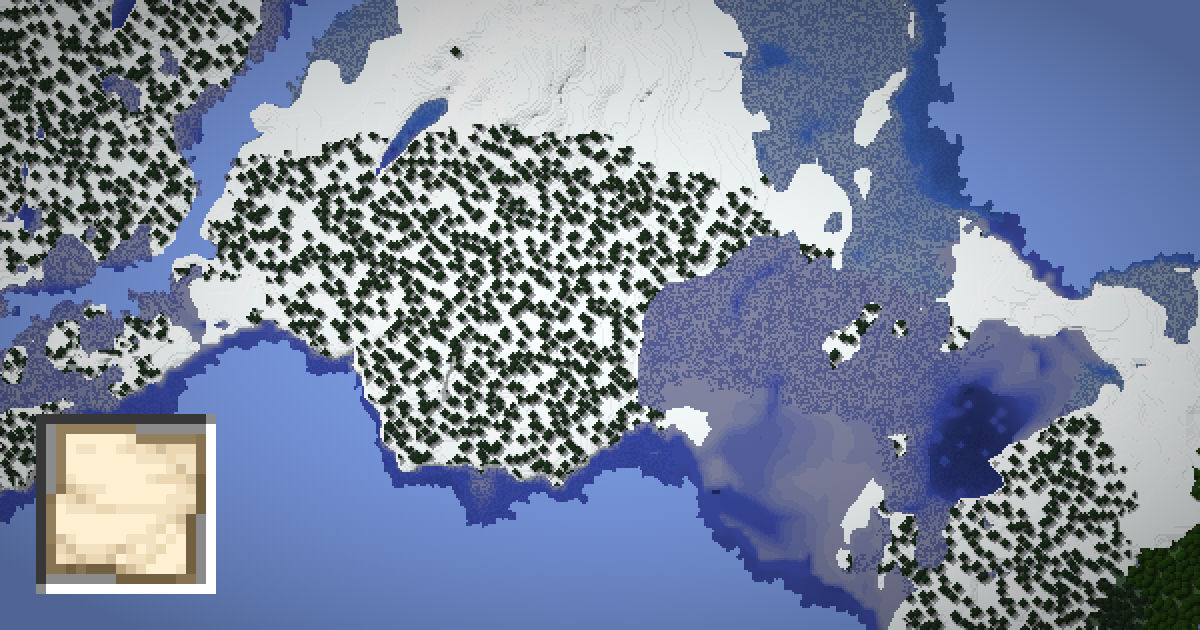
Todo mundo de Minecraft empieza con una semilla. Es un único número que decide dónde acaba cada montaña, río, aldea y fortaleza. Si conoces tu semilla, puedes ver todo tu mundo en un mapa antes de explorarlo. Puedes encontrar estructuras, planear una base y compartir el mundo con tus amigos.
Esta guía muestra cómo encontrar tu semilla de Minecraft en Java Edition, Bedrock Edition, en servidores y Realms, y directamente desde el archivo de guardado. Cuando la tengas, pégala en el mapa de semillas de SeedMapView para ver tu mundo en 3D.
Abrir el mapa de semillas de Minecraft
Encuentra tu semilla en Java Edition con /seed
La forma más rápida en Java Edition es el comando /seed. Abre el chat con T, escribe /seed y pulsa Intro. El juego muestra una línea como "Semilla: [-4172144997902289642]".
- Un jugador: /seed funciona incluso con los trucos desactivados. No hace falta abrir antes el mundo a LAN.
- Cópiala: haz clic en el número del chat. Java copia la semilla al portapapeles, así que nunca tienes que reescribir un número largo.
- Semillas negativas: el signo menos forma parte de la semilla. Consérvalo, o obtendrás un mundo completamente distinto.
Las semillas de Java son números de 64 bits. Eso significa que pueden tener hasta 19 dígitos, más un signo menos opcional. Si tu semilla parece corta, también está bien. Las semillas cortas son perfectamente válidas.
Ten en cuenta que la pantalla de depuración (F3) ya no muestra la semilla. Lo hacía en versiones muy antiguas, pero hoy el camino es /seed.
Encuentra tu semilla en Bedrock Edition
Bedrock Edition no tiene el comando /seed. En su lugar, la semilla está en los ajustes del mundo.
- Pausa el juego, o ve a la lista de mundos en la pantalla Jugar.
- Abre Ajustes (o el icono del lápiz junto al mundo).
- Elige la pestaña Juego.
- Desplázate hasta la sección Mundo. Ahí aparece la semilla.
Esto funciona en Windows, consolas, teléfonos y tabletas. Anota el número exactamente, incluido cualquier signo menos. Las semillas de Bedrock son números de 32 bits, así que tienen como máximo 10 dígitos.
Si creaste el mundo a partir de una plantilla o un mapa descargado, la semilla puede seguir mostrándose, pero las construcciones no aparecerán en un mapa de semillas. Un mapa de semillas solo muestra lo que crea el generador de mundos.
Encuentra la semilla en un servidor o Realm
En los servidores multijugador, /seed necesita permiso de operador. Los jugadores normales suelen ver "Comando desconocido o incompleto". Estas son tus opciones:
- Pregunta a un administrador. Cualquiera con op puede ejecutar /seed y compartir el resultado.
- Revisa server.properties. Si gestionas el servidor, abre este archivo y mira level-seed. Si la línea está en blanco, la semilla fue aleatoria. En ese caso, usa /seed en la consola o lee level.dat.
- Realms (Java): el propietario del Realm puede descargar una copia de seguridad del mundo, abrirla en un jugador y ejecutar /seed.
- Realms (Bedrock): el propietario puede descargar el mundo y revisar sus ajustes en un jugador.
Ten en cuenta que algunos servidores públicos ocultan su semilla a propósito. Algunos programas de servidor también permiten a los administradores cambiar las semillas usadas para las estructuras. En ese caso, el terreno puede coincidir con un mapa de semillas, pero las posiciones de las estructuras puede que no.
Lee la semilla en level.dat
Cada carpeta de mundo contiene un archivo llamado level.dat. Guarda información del mundo, incluida la semilla. Es la mejor opción cuando no puedes abrir el juego o solo tienes una copia de seguridad.
| Edición | Dónde encontrar la carpeta del mundo |
|---|---|
| Java (Windows) | %APPDATA%/.minecraft/saves/your world |
| Java (macOS) | ~/Library/Application Support/minecraft/saves/your world |
| Java (Linux) | ~/.minecraft/saves/your world |
| Bedrock | La carpeta minecraftWorlds, con una subcarpeta por mundo |
| Servidor | La carpeta del mundo junto al .jar del servidor |
level.dat es un archivo NBT binario, así que un editor de texto no te mostrará la semilla. Necesitas una herramienta que lea NBT. En Java 1.16 y posteriores, la semilla está dentro de WorldGenSettings. En versiones antiguas de Java y en Bedrock se guarda como RandomSeed.
El camino fácil es olvidarte de las herramientas NBT. SeedMapView puede leer level.dat directamente. Carga el archivo en el mapa de semillas y rellenará la semilla por ti.
Qué hacer cuando ya tienes tu semilla
Con la semilla a mano, abre el mapa de SeedMapView. Después:
- Elige tu edición: Java o Bedrock.
- Elige la versión del juego en la que se creó el mundo. Java va de 1.12 a 26.3, y Bedrock de 1.18 a 26.50.
- Pega la semilla y el mapa se carga al instante.
Ahora puedes activar los iconos de estructuras, buscar biomas o encontrar el punto de aparición con el buscador del punto de aparición. Haz clic en cualquier punto para copiar un comando /tp y saltar allí en una copia de tu mundo en modo creativo.
La versión importa mucho. El terreno cambió enormemente en 1.18, y las estructuras cambian de sitio en algunas actualizaciones. Si actualizaste un mundo antiguo, los chunks que ya exploraste conservan su forma anterior. Solo los chunks nuevos usan el generador nuevo.
Problemas comunes y soluciones
- El mapa no coincide con mi mundo. Comprueba primero la edición y la versión. Con eso se arreglan la mayoría de los desajustes.
- Mi semilla es una palabra. Si escribiste texto al crear el mundo, el juego lo convirtió en un número. /seed muestra ese número. Usa el número o convierte el texto con el conversor de texto a semilla.
- El terreno coincide, pero las estructuras no. Puede que el mundo venga de un servidor con mods o de un datapack que cambia la generación.
- Los chunks antiguos se ven mal. Las zonas exploradas antes de una actualización conservan su terreno anterior. Compara mejor las zonas más nuevas.
- Veo una semilla de 0. Algunas herramientas muestran 0 cuando no pueden leer el archivo. Prueba /seed en el juego para confirmarlo.
Cómo compartir y guardar tu semilla
Cuando tengas tu semilla, guárdala en un lugar seguro. Basta con una nota en el móvil o un archivo de texto junto a las copias de seguridad de tu mundo. Si alguna vez se corrompe tu mundo, la semilla te permite reconstruir el mismo paisaje en un mundo nuevo. Tus construcciones habrán desaparecido, pero cada montaña, cueva y estructura volverá a estar donde estaba.
Las semillas también son ideales para compartir. Si encuentras un mundo con una aldea en el punto de aparición o una enorme cordillera, tus amigos pueden jugar el mismo mundo escribiendo la semilla en el campo Semilla para el generador del mundo en Java, o en el campo Semilla en Bedrock, al crear un mundo nuevo.
Cuando compartas una semilla, incluye siempre tres cosas:
- El número completo, con el signo menos si lo tiene.
- La edición, Java o Bedrock.
- La versión del juego, como Java 1.21.4 o Bedrock 1.21.50.
Sin la versión, el otro jugador puede obtener un terreno o unas estructuras distintos. Sin la edición, puede ver los biomas correctos, pero ninguna de las mismas aldeas o templos. Si quieres ideas para tu próximo mundo, explora las mejores semillas o busca una con características concretas con el buscador de semillas.
Preguntas frecuentes
¿Cómo encuentro mi semilla de Minecraft sin trucos?
En un mundo de un jugador de Java, /seed funciona incluso con los trucos desactivados. En Bedrock, abre los ajustes del mundo, ve a la pestaña Juego y lee la semilla en la sección Mundo.
¿Puedo saber la semilla de un servidor que no es mío?
Solo si un operador la comparte o el servidor permite /seed a los jugadores. Muchos servidores públicos ocultan su semilla a propósito.
¿Dónde se guarda la semilla en el archivo de guardado?
Se guarda en level.dat, dentro de la carpeta del mundo. SeedMapView puede leer ese archivo y rellenar la semilla por ti.
¿Por qué mi semilla tiene un signo menos?
Las semillas pueden ser números negativos. El signo menos forma parte de la semilla, así que conserva siempre.
¿Cambia la semilla al actualizar Minecraft?
No, la semilla sigue siendo la misma. Pero los chunks nuevos pueden generarse de otra forma en una versión nueva, así que elige la versión correcta en el mapa.