
كيف تجد بذرة ماينكرافت في أي عالم
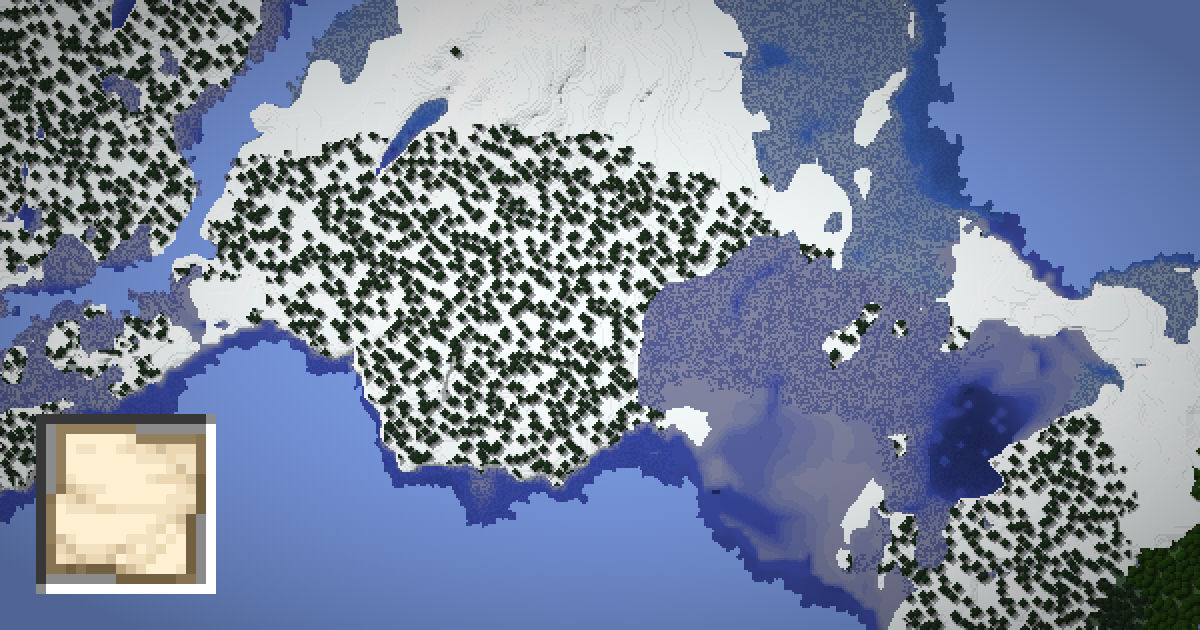
يبدأ كل عالم Minecraft ببذرة: رقم واحد يحدد موضع كل جبل ونهر وقرية وحصن. إذا عرفتها، يمكنك رؤية عالمك كله على خريطة قبل استكشافه، والعثور على المنشآت والتخطيط لقاعدة ومشاركة العالم مع أصدقائك.
يوضح هذا الدليل كيفية معرفة بذرتك في Java Edition وBedrock Edition والخوادم وRealms، ومباشرة من ملف الحفظ. بعد الحصول عليها، الصقها في خريطة بذور SeedMapView لترى عالمك بعرض 3D.
معرفة بذرتك في Java Edition باستخدام /seed
أسرع طريقة في Java Edition هي أمر /seed. افتح المحادثة بالمفتاح T، واكتب /seed واضغط Enter. تعرض اللعبة سطرًا مثل «Seed: [-4172144997902289642]».
- اللعب الفردي: يعمل /seed حتى عند تعطيل الغش. لا تحتاج إلى فتح العالم للشبكة المحلية أولًا.
- انسخها: انقر على الرقم في المحادثة. تنسخ Java البذرة إلى الحافظة، فلا تضطر إلى إعادة كتابة رقم طويل.
- البذور السالبة: إشارة الطرح جزء من البذرة. احتفظ بها، وإلا حصلت على عالم مختلف تمامًا.
بذور Java أرقام من 64 بت. قد يصل طولها إلى 19 خانة، مع إشارة طرح اختيارية. وإذا بدت بذرتك قصيرة فلا مشكلة؛ البذور القصيرة صالحة تمامًا.
لاحظ أن شاشة التصحيح (F3) لم تعد تعرض البذرة. كانت تفعل ذلك في إصدارات قديمة جدًا، أما اليوم فاستخدم /seed.
معرفة بذرتك في Bedrock Edition
لا يوجد أمر /seed في Bedrock Edition. تجد البذرة بدلًا منه في إعدادات العالم.
- أوقف اللعبة مؤقتًا أو انتقل إلى قائمة العوالم في شاشة اللعب.
- افتح الإعدادات (أو أيقونة القلم بجوار العالم).
- اختر تبويب اللعبة.
- مرّر إلى قسم العالم. تظهر البذرة هناك.
تعمل الطريقة على Windows وأجهزة اللعب والهواتف والأجهزة اللوحية. دوّن الرقم بدقة، بما فيه إشارة الطرح. بذور Bedrock أرقام من 32 بت، ويبلغ طولها 10 خانة كحد أقصى.
إذا أنشأت العالم من قالب أو خريطة محمّلة، فقد تظهر البذرة، لكن المباني لن تظهر على خريطة البذور؛ فهي تعرض فقط ما ينشئه مولّد العالم.
معرفة البذرة على خادم أو Realm
على الخوادم الجماعية، يتطلب /seed صلاحية المشغّل. يرى اللاعب العادي عادة «أمر غير معروف أو غير مكتمل». إليك الخيارات:
- اسأل مسؤولًا. يستطيع أي شخص بصلاحية op تنفيذ /seed ومشاركة النتيجة.
- افحص server.properties. إن كنت تدير الخادم، افتح الملف وابحث عن level-seed. إذا كان السطر فارغًا، فالبذرة عشوائية. عندها استخدم /seed في وحدة التحكم أو اقرأ level.dat.
- Realms (Java): يستطيع مالك Realm تنزيل نسخة احتياطية للعالم وفتحها في اللعب الفردي وتنفيذ /seed.
- Realms (Bedrock): يستطيع المالك تنزيل العالم وفحص إعداداته في اللعب الفردي.
تذكر أن بعض الخوادم العامة تخفي بذرتها عمدًا. وتسمح بعض برامج الخوادم للمسؤولين بتغيير بذور المنشآت. عندها قد تطابق التضاريس خريطة البذور، لكن مواضع المنشآت قد تختلف.
قراءة البذرة من level.dat
يحتوي مجلد كل عالم على ملف باسم level.dat. يخزّن معلومات العالم، ومنها البذرة. هذا أفضل خيار عندما لا تستطيع فتح اللعبة أو لا تملك سوى نسخة احتياطية.
| الإصدار | أين تجد مجلد العالم؟ |
|---|---|
| Java (Windows) | %APPDATA%/.minecraft/saves/your world |
| Java (macOS) | ~/Library/Application Support/minecraft/saves/your world |
| Java (Linux) | ~/.minecraft/saves/your world |
| صخر القاع | مجلد minecraftWorlds، وفيه مجلد فرعي لكل عالم |
| الخادم | مجلد العالم بجوار ملف jar الخاص بالخادم |
ملف level.dat هو ملف NBT ثنائي، لذا لن يعرض لك محرر النصوص البذرة. تحتاج إلى أداة تقرأ NBT. في Java 1.16 وما بعده تكون البذرة تحت WorldGenSettings. أما في إصدارات Java الأقدم وفي Bedrock فتُخزَّن باسم RandomSeed.
الطريقة السهلة هي تجاوز أدوات NBT. يستطيع SeedMapView قراءة level.dat مباشرة. حمّل الملف في خريطة البذور وسيملأ لك البذرة تلقائيًا.
ماذا تفعل بعد الحصول على بذرتك
بعد أن أصبحت البذرة معك، افتح خريطة SeedMapView. ثم:
- اختر إصدارك: Java أو Bedrock.
- اختر نسخة اللعبة التي أُنشئ بها العالم. يمتد Java من 1.12 إلى 26.3، ويمتد Bedrock من 1.18 إلى 26.50.
- الصق البذرة وستُحمَّل الخريطة فورًا.
يمكنك الآن تفعيل أيقونات المنشآت، والبحث عن الأحياء، أو إيجاد نقطة الظهور بواسطة باحث نقطة الظهور. انقر على أي مكان لنسخ أمر /tp والانتقال إليه في نسخة إبداعية من عالمك.
النسخة مهمة جدًا. تغيّرت التضاريس كثيرًا في 1.18، وتنتقل المنشآت من مكانها في بعض التحديثات. إذا رقّيت عالمًا قديمًا، فإن الأجزاء التي استكشفتها سابقًا تحتفظ بشكلها القديم. الأجزاء الجديدة وحدها تستخدم المولّد الجديد.
المشكلات الشائعة وحلولها
- الخريطة لا تطابق عالمي. تحقق من الإصدار والنسخة أولًا. هذا يحل معظم حالات عدم التطابق.
- بذرتي كلمة. إذا كتبت نصًا عند إنشاء العالم فإن اللعبة حوّلته إلى رقم. الأمر /seed يعرض هذا الرقم. استخدم الرقم، أو حوّل النص بواسطة أداة تحويل النص إلى بذرة.
- التضاريس متطابقة لكن المنشآت لا. قد يكون العالم من خادم معدّل أو من حزمة بيانات تغيّر التوليد.
- الأجزاء القديمة تبدو خاطئة. المناطق التي استُكشفت قبل التحديث تحتفظ بتضاريسها القديمة. قارن المناطق الأحدث بدلًا منها.
- أرى بذرة قيمتها 0. تعرض بعض الأدوات 0 عندما لا تستطيع قراءة الملف. جرّب /seed داخل اللعبة للتأكد.
مشاركة بذرتك وحفظها
بعد أن تحصل على بذرتك، احفظها في مكان آمن. تكفي ملاحظة على هاتفك أو ملف نصي بجوار النسخ الاحتياطية لعالمك. إذا تلف عالمك يومًا، تتيح لك البذرة إعادة بناء المشهد نفسه في عالم جديد. ستختفي مبانيك، لكن كل جبل وكهف ومنشأة ستعود إلى مكانها.
البذور رائعة للمشاركة أيضًا. إذا وجدت عالمًا فيه قرية عند نقطة الظهور أو سلسلة جبال ضخمة، يستطيع أصدقاؤك لعب العالم نفسه بكتابة البذرة في حقل Seed for the World Generator في Java، أو حقل Seed في Bedrock، عند إنشاء عالم جديد.
عند مشاركة بذرة، أرفق دائمًا ثلاثة أشياء:
- الرقم كاملًا، بما في ذلك علامة الناقص إن وُجدت.
- الإصدار: Java أو Bedrock.
- نسخة اللعبة، مثل Java 1.21.4 أو Bedrock 1.21.50.
من دون النسخة قد يحصل اللاعب الآخر على تضاريس أو منشآت مختلفة. ومن دون الإصدار قد يرى الأحياء الصحيحة لكن لا يرى القرى أو المعابد نفسها. إذا أردت أفكارًا لعالمك القادم، تصفّح أفضل البذور أو ابحث عن بذرة بمواصفات دقيقة بواسطة باحث البذور.
الأسئلة الشائعة
كيف أجد بذرة ماينكرافت من دون أوامر الغش؟
في اللعب الفردي على Java يعمل الأمر /seed حتى مع إيقاف الغش. في Bedrock افتح إعدادات العالم، وانتقل إلى تبويب اللعبة، واقرأ البذرة في قسم العالم.
هل أستطيع معرفة بذرة خادم لا أملكه؟
فقط إذا شاركها أحد المشرفين أو سمح الخادم باستخدام /seed للاعبين. تخفي كثير من الخوادم العامة بذرتها عمدًا.
أين تُخزَّن البذرة في ملف الحفظ؟
تُخزَّن في level.dat داخل مجلد العالم. يستطيع SeedMapView قراءة هذا الملف وملء البذرة لك.
لماذا بذرتي فيها علامة ناقص؟
يمكن أن تكون البذور أرقامًا سالبة. علامة الناقص جزء من البذرة، لذا احتفظ بها دائمًا.
هل تتغير البذرة عند تحديث ماينكرافت؟
لا، تبقى البذرة كما هي. لكن قد تتولد الأجزاء الجديدة بشكل مختلف في نسخة جديدة، لذا اختر النسخة الصحيحة على الخريطة.