
So findest du den Minecraft-Seed in jeder Welt
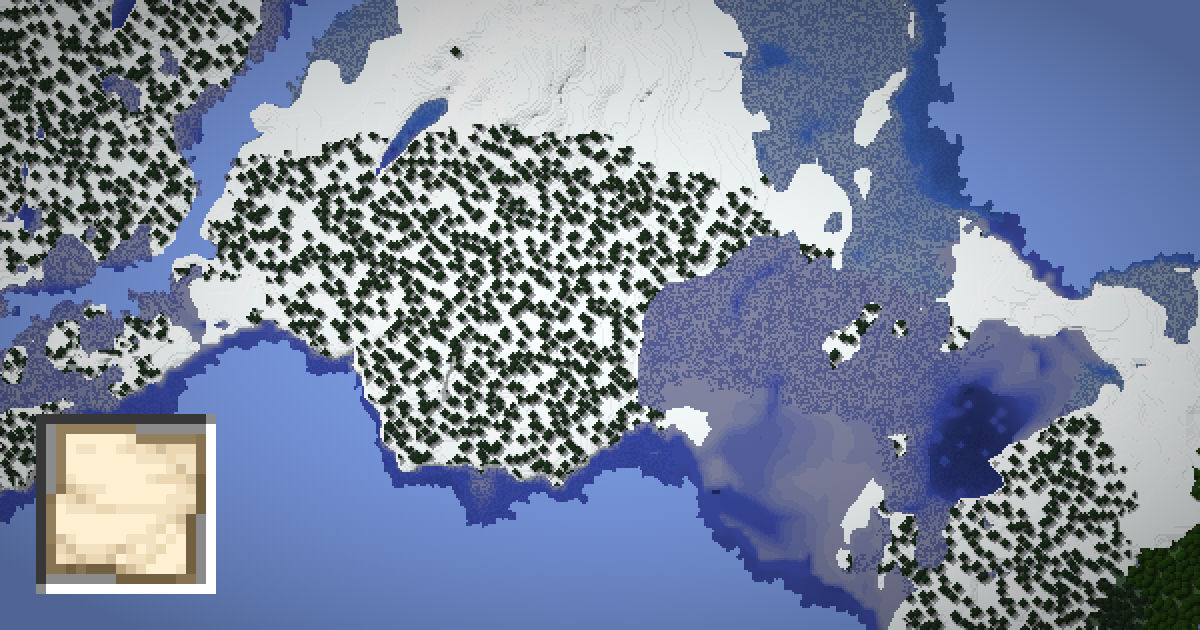
Jede Minecraft-Welt beginnt mit einem Seed. Das ist eine einzige Zahl, die bestimmt, wo jeder Berg, jeder Fluss, jedes Dorf und jede Festung landet. Wenn du deinen Seed kennst, kannst du deine ganze Welt auf einer Karte sehen, bevor du sie erkundest. Du kannst Strukturen finden, eine Basis planen und die Welt mit Freunden teilen.
Dieser Guide zeigt, wie du deinen Minecraft-Seed in der Java Edition, der Bedrock Edition, auf Servern und Realms und direkt aus der Speicherdatei findest. Hast du ihn, füge ihn in die SeedMapView Seed Map ein, um deine Welt in 3D zu sehen.
Finde deinen Seed in der Java Edition mit /seed
Der schnellste Weg in der Java Edition ist der Befehl /seed. Öffne den Chat mit T, tippe /seed und drücke Enter. Das Spiel gibt eine Zeile wie „Seed: [-4172144997902289642]“ aus.
- Einzelspieler: /seed funktioniert auch bei deaktivierten Cheats. Du musst die Welt nicht zuerst für LAN öffnen.
- Kopieren: Klicke im Chat auf die Zahl. Java kopiert den Seed in deine Zwischenablage, du musst also nie eine lange Zahl abtippen.
- Negative Seeds: Das Minuszeichen gehört zum Seed. Behalte es, sonst bekommst du eine völlig andere Welt.
Java-Seeds sind 64-Bit-Zahlen. Das heißt, sie können bis zu 19 Stellen lang sein, plus optionalem Minuszeichen. Wenn dein Seed kurz aussieht, ist das auch in Ordnung. Kurze Seeds sind völlig gültig.
Beachte, dass der Debug-Bildschirm (F3) den Seed nicht mehr anzeigt. In sehr alten Versionen tat er das, heute ist /seed der richtige Weg.
Finde deinen Seed in der Bedrock Edition
Die Bedrock Edition hat keinen Befehl /seed. Stattdessen steckt der Seed in den Welteinstellungen.
- Pausiere das Spiel oder gehe auf dem Bildschirm Spielen zur Weltenliste.
- Öffne die Einstellungen (oder das Stiftsymbol neben der Welt).
- Wähle den Tab Spiel.
- Scrolle nach unten zum Abschnitt Welt. Dort wird der Seed angezeigt.
Das funktioniert auf Windows, Konsolen, Handys und Tablets. Schreibe die Zahl genau auf, einschließlich eines Minuszeichens. Bedrock-Seeds sind 32-Bit-Zahlen, also höchstens 10 Stellen lang.
Wenn du die Welt aus einer Vorlage oder einer heruntergeladenen Karte erstellt hast, wird der Seed vielleicht trotzdem angezeigt, aber die Bauten erscheinen nicht auf einer Seed Map. Eine Seed Map zeigt nur, was der Weltgenerator erzeugt.
Den Seed auf einem Server oder Realm finden
Auf Multiplayer-Servern braucht /seed Operator-Rechte. Normale Spieler sehen meist „Unbekannter oder unvollständiger Befehl“. Das sind deine Optionen:
- Frag einen Admin. Jeder mit Op kann /seed ausführen und das Ergebnis teilen.
- Prüfe server.properties. Wenn du den Server betreibst, öffne diese Datei und sieh dir level-seed an. Ist die Zeile leer, war der Seed zufällig. Nutze dann /seed in der Konsole oder lies die level.dat.
- Realms (Java): Der Realm-Besitzer kann ein Backup der Welt herunterladen, im Einzelspielermodus öffnen und /seed ausführen.
- Realms (Bedrock): Der Besitzer kann die Welt herunterladen und ihre Einstellungen im Einzelspielermodus prüfen.
Beachte, dass manche öffentlichen Server ihren Seed absichtlich verbergen. Manche Server-Software erlaubt Admins auch, die für Strukturen genutzten Seeds zu ändern. Dann kann das Gelände zu einer Seed Map passen, die Strukturpositionen aber vielleicht nicht.
Den Seed aus der level.dat lesen
Jeder Weltordner enthält eine Datei namens level.dat. Sie speichert Weltinfos, darunter den Seed. Das ist die beste Option, wenn du das Spiel nicht öffnen kannst oder nur ein Backup hast.
| Edition | Wo du den Weltordner findest |
|---|---|
| Java (Windows) | %APPDATA%/.minecraft/saves/deine Welt |
| Java (macOS) | ~/Library/Application Support/minecraft/saves/deine Welt |
| Java (Linux) | ~/.minecraft/saves/deine Welt |
| Bedrock | Der Ordner minecraftWorlds, mit einem Unterordner pro Welt |
| Server | Der Weltordner neben der Server-JAR |
level.dat ist eine binäre NBT-Datei, ein Texteditor zeigt den Seed daher nicht an. Du brauchst ein Tool, das NBT lesen kann. In Java 1.16 und neuer steht der Seed unter WorldGenSettings. In älteren Java-Versionen und in Bedrock ist er als RandomSeed gespeichert.
Am einfachsten verzichtest du auf NBT-Tools. SeedMapView kann die level.dat direkt lesen. Lade die Datei auf der Seed Map und der Seed wird automatisch eingetragen.
Was du mit deinem Seed machst
Öffne mit dem Seed in der Hand die SeedMapView-Karte. Dann:
- Wähle deine Edition: Java oder Bedrock.
- Wähle die Spielversion, in der die Welt erstellt wurde. Java reicht von 1.12 bis 26.3, Bedrock von 1.18 bis 26.50.
- Füge den Seed ein und die Karte lädt sofort.
Jetzt kannst du Strukturicons einblenden, Biome suchen oder den Spawn mit dem Spawn-Finder finden. Klicke auf eine beliebige Stelle, um einen /tp-Befehl zu kopieren und in einer Kreativ-Kopie deiner Welt dorthin zu springen.
Die Version ist sehr wichtig. Das Gelände hat sich in 1.18 stark verändert, und Strukturen verschieben sich bei manchen Updates. Wenn du eine alte Welt aktualisiert hast, behalten die bereits erkundeten Chunks ihre alte Form. Nur neue Chunks nutzen den neuen Generator.
Häufige Probleme und Lösungen
- Die Karte passt nicht zu meiner Welt. Prüfe zuerst Edition und Version. Das behebt die meisten Abweichungen.
- Mein Seed ist ein Wort. Wenn du beim Erstellen der Welt Text eingegeben hast, hat das Spiel ihn in eine Zahl umgewandelt. /seed zeigt diese Zahl an. Nutze die Zahl oder wandle Text mit dem Text-zu-Seed-Konverter um.
- Das Gelände passt, aber die Strukturen nicht. Die Welt stammt vielleicht von einem Server mit Mods oder einem Datapack, das die Generierung verändert.
- Alte Chunks sehen falsch aus. Gebiete, die vor einem Update erkundet wurden, behalten ihr altes Gelände. Vergleiche stattdessen neuere Gebiete.
- Ich sehe einen Seed von 0. Manche Tools zeigen 0, wenn sie die Datei nicht lesen können. Bestätige es mit /seed im Spiel.
Seed teilen und speichern
Speichere deinen Seed an einem sicheren Ort. Eine Notiz auf dem Handy oder eine Textdatei neben deinen Welt-Backups reicht aus. Wenn deine Welt je beschädigt wird, kannst du mit dem Seed dieselbe Landschaft in einer neuen Welt wiederherstellen. Deine Bauten sind dann weg, aber jeder Berg, jede Höhle und jede Struktur ist wieder da, wo sie war.
Seeds eignen sich auch hervorragend zum Teilen. Wenn du eine Welt mit einem Dorf am Spawn oder einem riesigen Gebirge findest, können Freunde dieselbe Welt spielen, indem sie den Seed beim Erstellen einer neuen Welt in das Feld Seed für den Weltgenerator in Java oder das Feld Seed in Bedrock eingeben.
Wenn du einen Seed teilst, gib immer drei Dinge an:
- Die vollständige Zahl, auch mit Minuszeichen.
- Die Edition, Java oder Bedrock.
- Die Spielversion, zum Beispiel Java 1.21.4 oder Bedrock 1.21.50.
Ohne Version bekommt der andere Spieler vielleicht anderes Gelände oder andere Strukturen. Ohne Edition sieht er vielleicht die richtigen Biome, aber keines der gleichen Dörfer oder Tempel. Für Ideen zu deiner nächsten Welt stöbere in den besten Seeds oder suche mit dem Seed-Finder nach einem Seed mit genau den gewünschten Merkmalen.
FAQ
Wie finde ich meinen Minecraft-Seed ohne Cheats?
In Java im Einzelspielermodus funktioniert /seed auch ohne Cheats. In Bedrock öffnest du die Welteinstellungen, gehst zum Tab „Spiel“ und liest den Seed im Bereich „Welt“ ab.
Kann ich den Seed eines Servers finden, der mir nicht gehört?
Nur wenn ein Operator ihn teilt oder der Server /seed für Spieler erlaubt. Viele öffentliche Server verbergen ihren Seed absichtlich.
Wo ist der Seed in der Speicherdatei abgelegt?
Er steht in der level.dat im Weltordner. SeedMapView kann diese Datei lesen und den Seed für dich eintragen.
Warum hat mein Seed ein Minuszeichen?
Seeds können negative Zahlen sein. Das Minuszeichen gehört zum Seed, lass es also immer dran.
Ändert sich der Seed, wenn ich Minecraft aktualisiere?
Nein, der Seed bleibt gleich. Aber neue Chunks können in einer neuen Version anders generiert werden, wähle also auf der Karte die richtige Version.