
Eine Minecraft Seed Map lesen: Anleitung für Einsteiger
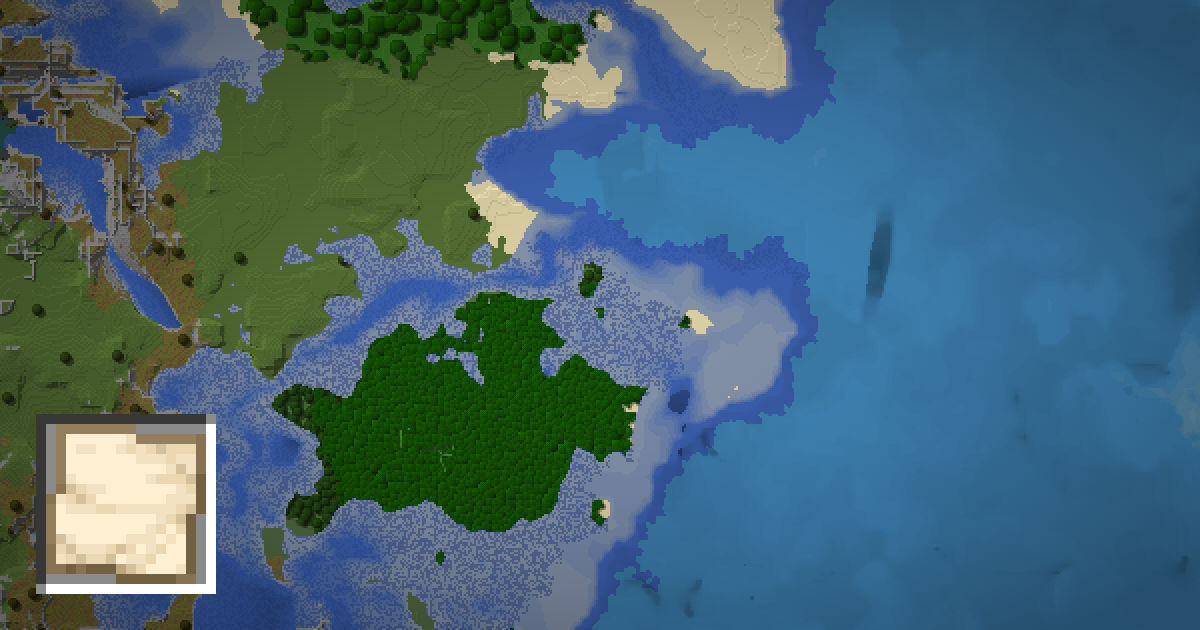
Eine Seed Map zeigt deine gesamte Minecraft-Welt von oben, noch bevor du sie erkundest. So findest du am schnellsten Biome, Strukturen und einen guten Platz für deine Basis. Wenn du eine Karte zum ersten Mal öffnest, können Farben, Icons und Zahlen aber ganz schön viel sein.
Dieser Guide erklärt Schritt für Schritt, wie du eine Minecraft Seed Map liest. Er behandelt Koordinaten, Himmelsrichtungen, Biomfarben, Strukturicons und Tiefe. Folge ihm auf der SeedMapView Seed Map mit deinem eigenen Seed.
Zuerst Seed, Edition und Version einstellen
Eine Seed Map stimmt nur, wenn sie zu deiner Welt passt. Prüfe vor dem Lesen drei Einstellungen:
- Seed. Du erhältst ihn mit /seed in Java oder in den Welteinstellungen in Bedrock. Siehe So findest du deinen Seed.
- Edition. Java und Bedrock teilen sich das Gelände seit 1.18, aber die Strukturen unterscheiden sich.
- Version. Die Generierung ändert sich zwischen Updates. Wähle die Version, in der deine Welt erstellt wurde, oder die, in der deine neuen Chunks generiert werden.
Wenn die Karte nicht zu dem passt, was du im Spiel siehst, liegt es fast immer an einer dieser drei Einstellungen. Ein schneller Test ist der Vergleich eines Orientierungspunkts nahe dem Spawn, etwa einer Küste oder eines großen Bergs. Wenn er passt, sind die Einstellungen richtig.
Koordinaten und Himmelsrichtungen
Minecraft verwendet drei Koordinaten. Die Karte zeigt zwei davon, da sie eine Ansicht von oben ist.
| Achse | Bedeutung | Richtung |
|---|---|---|
| X | Osten und Westen | Positives X ist Osten |
| Z | Norden und Süden | Positives Z ist Süden |
| Y | Höhe | Höheres Y ist oben |
Der Trick, der viele verwirrt, ist Z. Auf einer Seed Map liegt Norden oben. Wenn du auf der Karte nach oben gehst, wird Z also kleiner. Negatives Z ist Norden.
Um deine Position im Spiel zu sehen, drücke in Java F3. In Bedrock aktivierst du in den Welteinstellungen Koordinaten anzeigen. Vergleiche dann dein X und Z mit der Karte. Bewege die Maus über einen Punkt auf der Karte, um seine Koordinaten zu sehen.
Biomfarben
Jede Farbe auf der Karte ist ein Biom. Die Farben folgen einem gängigen Stil, den die meisten Seed Maps nutzen:
- Blautöne sind Ozeane und Flüsse. Dunkleres Blau bedeutet tieferes Wasser.
- Grüntöne sind Wälder, Ebenen und Dschungel. Dunkelwälder sind tiefgrün.
- Gelb und Orange sind Wüsten, Savannen und Tafelberge.
- Weiß und helles Blau sind verschneite Biome und gefrorene Gipfel.
- Lila oder Magenta markiert oft Pilzinseln. Rosa markiert einen Kirschhain.
Bewege die Maus über eine Farbe, um den Biomnamen zu sehen. Biomgrenzen auf einer Seed Map sind auf wenige Blöcke genau, du kannst also exakt planen, wo ein Biom beginnt.
Manche Biome sehen auf den ersten Blick ähnlich aus. Ebene und Sonnenblumenebene oder Taiga und Alte Kiefern-Taiga haben sehr ähnliche Farben. Wenn das genaue Biom wichtig ist, etwa wegen einer bestimmten Holzart oder eines Tiers, bestätige den Namen immer mit der Maus, bevor du losreist.
Strukturicons
Icons zeigen, wo Strukturen generiert werden. Häufige sind Dörfer, Festungen, Tempel, Ozeanmonumente, Waldanwesen, Antike Stätten und Prüfungskammern. Meist kannst du jeden Typ ein- oder ausblenden, um die Karte übersichtlicher zu machen.
Ein paar Dinge solltest du beachten:
- Icons markieren den Start der Struktur. Große Strukturen wie Festungen und Antike Stätten breiten sich von dort aus.
- Unterirdische Strukturen sieht man an der Oberfläche nicht. Antike Stätten, Prüfungskammern und Festungen erfordern Graben.
- Manche Strukturen werden eventuell nicht generiert. In seltenen Fällen wird eine Struktur berechnet, aber das Gelände lässt sie nicht zu. Im Zweifel prüfe die Stelle in einer Kreativ-Kopie deiner Welt.
Jeder Strukturtyp hat außerdem eine eigene Seite, etwa den Dorf-Finder, der die nächsten Strukturen zum Spawn auflistet.
Chunks, Regionen und Maßstab
Minecraft teilt die Welt in Chunks von 16 mal 16 Blöcken. Viele Dinge hängen von Chunks ab. Schleimchunks, Strukturabstände und das Laden funktionieren alle Chunk für Chunk.
- Die Koordinaten eines Chunks sind die Blockkoordinaten geteilt durch 16, abgerundet. Block X 100 liegt in Chunk 6.
- Eine Region-Datei enthält 32 mal 32 Chunks, also 512 mal 512 Blöcke.
- Wenn du herauszoomst, deckt jedes Pixel auf der Karte mehr Blöcke ab. Zoome hinein für exakte Grenzen.
Mit dem Chunk-Rechner rechnest du zwischen Block-, Chunk- und Regionskoordinaten um.
Tiefe, Dimensionen und die 3D-Ansicht
Die Welt ist nicht flach, und eine 2D-Karte kann viel verbergen. Höhlenbiome wie Grüne Höhlen, Tropfsteinhöhlen und die Tiefen Dunkelheit liegen unter der Erde. Auf der Oberflächenebene sind sie womöglich gar nicht zu sehen.
Bei SeedMapView kannst du zur 3D-Ansicht wechseln, um Geländehöhe, Berge und Täler zu sehen. Du kannst auch die Dimension zum Nether oder zum Ende wechseln. Denk daran, dass Entfernungen im Nether 8-mal kürzer sind als in der Oberwelt. Der Netherportal-Rechner rechnet zwischen beiden um.
Wenn du eine Stelle findest, die dir gefällt, klicke darauf, um einen /tp-Befehl zu kopieren. Füge ihn in einer Kreativ-Testwelt in den Chat ein, um direkt dorthin zu springen.
Eine Reise mit der Karte planen
Die Karte zu lesen nützt nur, wenn du danach handeln kannst. Hier ist eine einfache Routine für jede Reise:
- Finde deine Position. Notiere dein X und Z im Spiel und suche die Stelle auf der Karte.
- Wähle ein Ziel. Bewege die Maus über eine Struktur oder ein Biom, um die Koordinaten zu sehen.
- Bestimme die Richtung. Wenn das Ziel-X größer ist als deins, geh nach Osten. Wenn das Ziel-Z größer ist, geh nach Süden. Kleineres Z bedeutet Norden.
- Prüfe die Entfernung. Eine schnelle Schätzung ist der größere der beiden Unterschiede. Lange Strecken gehst du besser durch den Nether.
- Sieh dir die Route an. Ozeane, Berge und riesige Flüsse können dich ausbremsen. Eine Route an einer Küste oder durch Ebenen ist oft schneller als eine gerade Linie.
In Java zeigt der F3-Bildschirm auch, in welche Richtung du schaust, zum Beispiel „Facing: north (Towards negative Z)“. Nutze das, um auf Kurs zu bleiben.
Die Karte eignet sich auch hervorragend, um einen Basisplatz zu wählen. Suche eine Stelle mit mehreren Biomen in der Nähe, einem Dorf zum Handeln und Wasser in Reichweite. Ein Platz nahe der Grenze mehrerer Biome bietet dir viele Holzarten und Tiere in kurzer Entfernung.
Für Aufgaben wie die nächste Struktur zum Spawn nutze die speziellen Seiten. Der Spawn-Finder zeigt, wo dein Weltspawn liegt, und jeder Struktur-Finder listet die nächsten auf. Sie nutzen alle dieselbe Karte, was du hier lernst, gilt also überall auf der Seite.
FAQ
Wo ist Norden auf einer Minecraft Seed Map?
Norden liegt oben auf der Karte. In Minecraft ist Norden die negative Z-Richtung, Z wird also kleiner, wenn du auf der Karte nach oben gehst.
Warum passt die Seed Map nicht zu meiner Welt?
Prüfe Seed, Edition und Version. Wenn deine Welt aktualisiert wurde, behalten alte Chunks ihr altes Gelände, während neue Chunks den neuen Generator nutzen.
Sind Seed Maps genau?
Biome und Strukturpositionen werden mit denselben Regeln berechnet wie im Spiel, sie liegen also sehr nah dran. In seltenen Fällen wird eine Struktur wegen des Geländes nicht generiert.
Was bedeuten die Farben auf einer Seed Map?
Jede Farbe ist ein Biom. Blau steht für Wasser, Grün für Wälder und Ebenen, Gelb für trockene Biome und Weiß für verschneite Biome. Bewege die Maus darüber, um den genauen Namen zu sehen.
Kann eine Seed Map Höhlen zeigen?
Höhlenbiome können in verschiedenen Tiefen angezeigt werden. Einzelne Höhlentunnel erkundest du am besten im Spiel oder in der 3D-Ansicht.