
Cómo leer un mapa de semillas de Minecraft: guía para principiantes
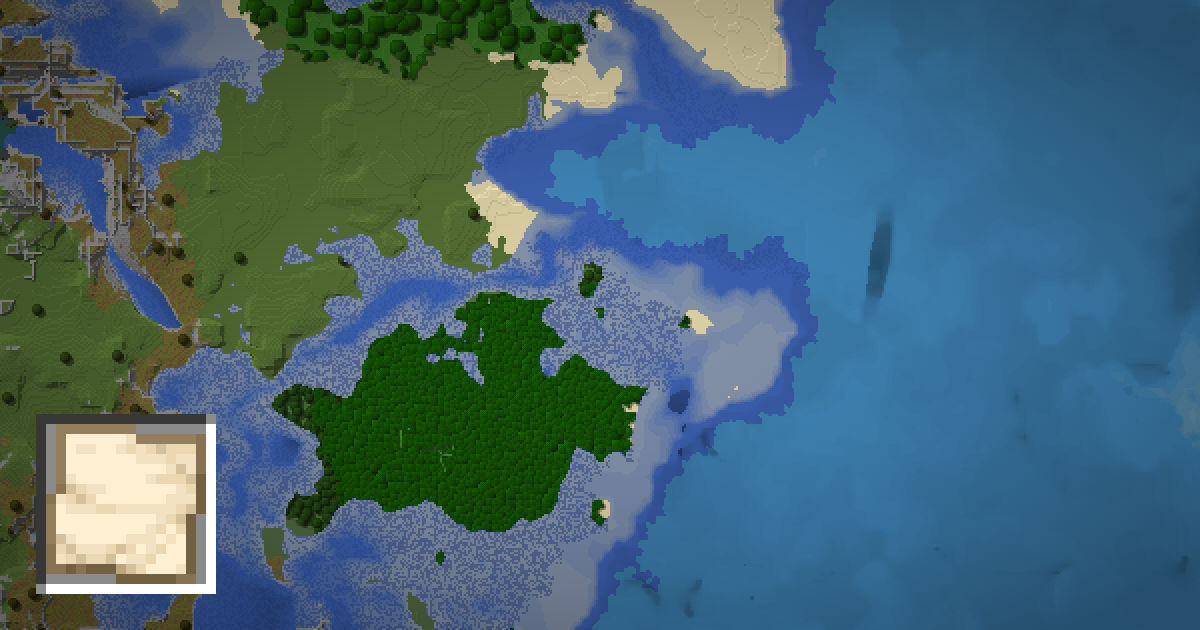
Un mapa de semillas muestra todo tu mundo de Minecraft desde arriba, antes de explorarlo. Es la forma más rápida de encontrar biomas, estructuras y un buen sitio para tu base. Pero la primera vez que abres uno, los colores, los iconos y los números pueden abrumar.
Esta guía explica paso a paso cómo leer un mapa de semillas de Minecraft. Cubre las coordenadas, las direcciones, los colores de los biomas, los iconos de estructuras y la profundidad. Síguela en el mapa de semillas de SeedMapView con tu propia semilla.
Abrir el mapa de semillas de Minecraft
Primero, configura la semilla, la edición y la versión
Un mapa de semillas solo es correcto si coincide con tu mundo. Antes de leer nada, comprueba tres ajustes:
- Semilla. Consíguela con /seed en Java o en los ajustes del mundo en Bedrock. Consulta cómo encontrar tu semilla.
- Edición. Java y Bedrock comparten el terreno desde 1.18, pero las estructuras son distintas.
- Versión. La generación cambia entre actualizaciones. Elige la versión en la que se creó tu mundo o aquella con la que se generan tus chunks nuevos.
Si el mapa no coincide con lo que ves en el juego, casi siempre la causa es una de estas tres cosas. Una prueba rápida es comparar un punto de referencia cerca del punto de aparición, como una costa o una montaña grande. Si coincide, los ajustes son correctos.
Coordenadas y direcciones
Minecraft usa tres coordenadas. El mapa muestra dos de ellas, porque es una vista desde arriba.
| Eje | Significado | Dirección |
|---|---|---|
| X | Este y oeste | X positiva es el este |
| Z | Norte y sur | Z positiva es el sur |
| Y | Altura | Una Y mayor es más arriba |
El truco que confunde a la gente es la Z. En un mapa de semillas, el norte está arriba, así que al subir por el mapa la Z se hace más pequeña. La Z negativa es el norte.
Para ver tu posición en el juego, pulsa F3 en Java. En Bedrock, activa Mostrar coordenadas en los ajustes del mundo. Luego compara tu X y tu Z con el mapa. Pasa el cursor sobre cualquier punto del mapa para ver sus coordenadas.
Colores de los biomas
Cada color del mapa es un bioma. Los colores siguen un estilo común que usan la mayoría de los mapas de semillas:
- Los azules son océanos y ríos. Cuanto más oscuro es el azul, más profunda es el agua.
- Los verdes son bosques, llanuras y junglas. Los bosques oscuros son de un verde intenso.
- Los amarillos y naranjas son desiertos, sabanas y mesas.
- Los blancos y azules pálidos son biomas nevados y picos helados.
- El morado o magenta suele marcar campos de champiñones. El rosa marca una arboleda de cerezos.
Pasa el cursor sobre un color para ver el nombre del bioma. Los bordes de los biomas en un mapa de semillas son precisos con un margen de pocos bloques, así que puedes planear exactamente dónde empieza un bioma.
Algunos biomas se parecen a simple vista. La llanura y la llanura de girasoles, o la taiga y la taiga primigenia, usan colores muy similares. Si el bioma exacto importa, por ejemplo porque quieres un tipo de madera o un animal concreto, pasa siempre el cursor para confirmar el nombre antes de viajar.
Iconos de estructuras
Los iconos marcan dónde se generan las estructuras. Entre las más comunes están las aldeas, las fortalezas, los templos, los monumentos oceánicos, las mansiones del bosque, las ciudades antiguas y las cámaras de desafío. Normalmente puedes activar o desactivar cada tipo para reducir el desorden.
Algunas cosas que conviene tener en cuenta:
- Los iconos marcan el inicio de la estructura. Las estructuras grandes, como las fortalezas y las ciudades antiguas, se extienden a partir de ahí.
- Las estructuras subterráneas no se ven en la superficie. Las ciudades antiguas, las cámaras de desafío y las fortalezas requieren excavar.
- Algunas estructuras pueden no generarse. En casos raros se comprueba una estructura, pero el terreno no la permite. Si tienes dudas, revisa el sitio en una copia de tu mundo en modo creativo.
Cada tipo de estructura tiene además su propia página, como el buscador de aldeas, que lista las más cercanas al punto de aparición.
Chunks, regiones y escala
Minecraft divide el mundo en chunks de 16 por 16 bloques. Muchas características dependen de los chunks. Los slime chunks, la separación de estructuras y la carga funcionan chunk por chunk.
- Las coordenadas de un chunk son las coordenadas de bloque divididas entre 16 y redondeadas hacia abajo. El bloque X 100 está en el chunk 6.
- Un archivo de región contiene 32 por 32 chunks, es decir, 512 por 512 bloques.
- Al alejar el zoom, cada píxel del mapa abarca más bloques. Acércate para ver los bordes exactos.
Usa la calculadora de chunks para convertir entre coordenadas de bloque, de chunk y de región.
Profundidad, dimensiones y la vista 3D
El mundo no es plano, y un mapa 2D puede ocultar mucho. Los biomas de cueva, como las cuevas frondosas, las cuevas de espeleotemas y la oscuridad profunda, están bajo tierra. Puede que no aparezcan en la capa de la superficie.
En SeedMapView puedes cambiar a la vista 3D para ver la altura del terreno, las montañas y los valles. También puedes cambiar de dimensión al Nether o al End. Recuerda que las distancias del Nether son 8 veces más cortas que las del Overworld. La calculadora de portales del Nether convierte entre ambas.
Cuando encuentres un sitio que te guste, haz clic en él para copiar un comando /tp. En un mundo de pruebas en modo creativo, pégalo en el chat para saltar justo allí.
Planear un viaje con el mapa
Leer el mapa solo sirve si puedes pasar a la acción. Esta es una rutina sencilla para planear cualquier viaje:
- Encuentra tu posición. Anota tu X y tu Z en el juego y busca ese punto en el mapa.
- Elige un objetivo. Pasa el cursor sobre una estructura o un bioma para ver sus coordenadas.
- Calcula la dirección. Si la X del objetivo es mayor que la tuya, ve al este. Si la Z del objetivo es mayor, ve al sur. Una Z menor significa norte.
- Comprueba la distancia. Una estimación rápida es la mayor de las dos diferencias. Los viajes largos son mejores por el Nether.
- Mira la ruta. Los océanos, las montañas y los ríos enormes pueden retrasarte. Una ruta por la costa o por llanuras suele ser más rápida que una línea recta.
En Java, la pantalla F3 también muestra hacia dónde miras, por ejemplo "Facing: north (Towards negative Z)". Úsala para mantener el rumbo.
El mapa también es genial para elegir un sitio para tu base. Busca un lugar con varios biomas cerca, una aldea para comerciar y agua a mano. Un sitio cerca del borde de varios biomas te da muchos tipos de madera y animales a poca distancia.
Para tareas como encontrar la estructura más cercana al punto de aparición, usa las páginas específicas. El buscador del punto de aparición muestra dónde está el punto de aparición de tu mundo, y cada buscador de estructuras lista las más cercanas. Todos usan el mismo mapa, así que lo que aprendas aquí sirve en todo el sitio.
Preguntas frecuentes
¿Dónde está el norte en un mapa de semillas de Minecraft?
El norte está en la parte superior del mapa. En Minecraft, el norte es la dirección de la Z negativa, así que la Z se hace más pequeña al subir por el mapa.
¿Por qué el mapa de semillas no coincide con mi mundo?
Comprueba la semilla, la edición y la versión. Si tu mundo se actualizó, los chunks antiguos conservan su terreno anterior mientras que los nuevos usan el generador nuevo.
¿Son precisos los mapas de semillas?
Los biomas y las posiciones de las estructuras se calculan con las mismas reglas que usa el juego, así que son muy cercanos. En raras ocasiones, una estructura puede no generarse por el terreno.
¿Qué significan los colores de un mapa de semillas?
Cada color es un bioma. Los azules son agua, los verdes son bosques y llanuras, los amarillos son biomas secos y los blancos son biomas nevados. Pasa el cursor para ver el nombre exacto.
¿Puede un mapa de semillas mostrar cuevas?
Los biomas de cueva se pueden mostrar a distintas profundidades. Los túneles de cueva individuales se exploran mejor en el juego o en la vista 3D.