
قراءة خريطة بذور ماينكرافت: دليل المبتدئين
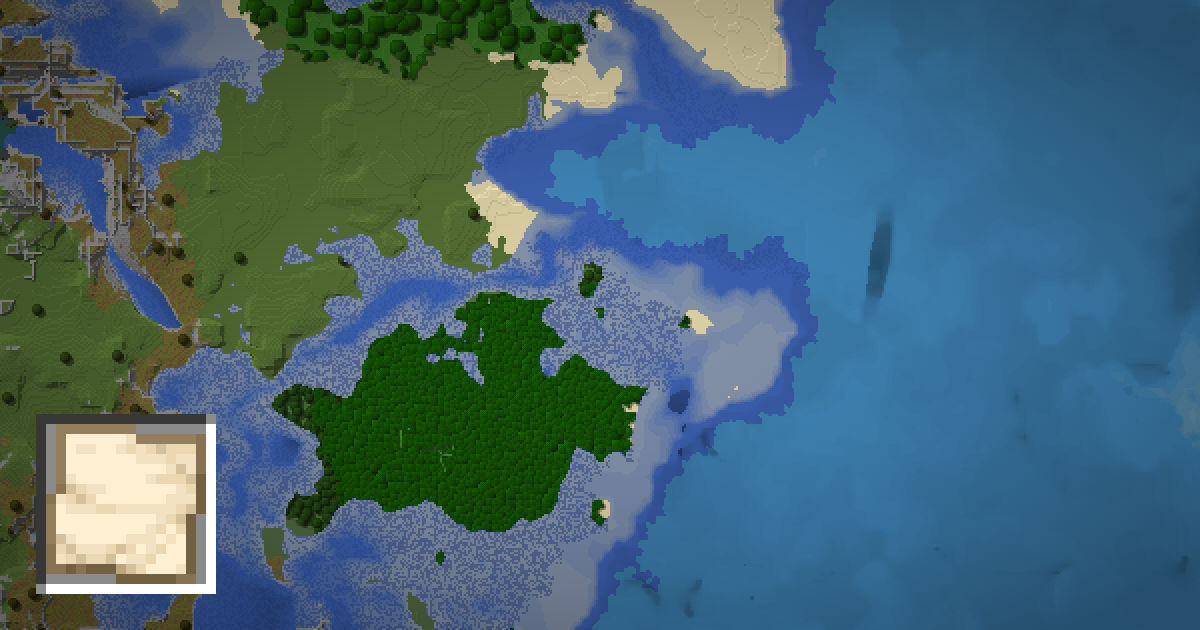
تعرض خريطة البذور عالم ماينكرافت كاملًا من الأعلى قبل أن تستكشفه. إنها أسرع طريقة لإيجاد الأحياء والمنشآت ومكان جيد لقاعدتك. لكن في أول مرة تفتح فيها خريطة قد تبدو الألوان والأيقونات والأرقام كثيرة.
يشرح هذا الدليل كيف تقرأ خريطة بذور ماينكرافت خطوة بخطوة. ويغطي الإحداثيات والاتجاهات وألوان الأحياء وأيقونات المنشآت والعمق. تابع معنا على خريطة بذور SeedMapView ببذرتك الخاصة.
اضبط البذرة والإصدار والنسخة أولًا
لا تكون خريطة البذور صحيحة إلا إذا طابقت عالمك. قبل قراءة أي شيء تحقق من ثلاثة إعدادات:
- البذرة. احصل عليها بالأمر /seed في Java أو من إعدادات العالم في Bedrock. راجع كيف تجد بذرتك.
- الإصدار. يتشارك Java وBedrock التضاريس منذ 1.18، لكن المنشآت تختلف.
- النسخة. يتغير التوليد بين التحديثات. اختر النسخة التي أُنشئ بها عالمك، أو النسخة التي تتولد بها أجزاؤك الجديدة.
إذا لم تطابق الخريطة ما تراه في اللعبة فإن أحد هذه الثلاثة هو السبب غالبًا. اختبار سريع هو مقارنة معلم قريب من نقطة الظهور، مثل ساحل أو جبل كبير. إذا تطابق فالإعدادات صحيحة.
الإحداثيات والاتجاهات
يستخدم ماينكرافت ثلاثة إحداثيات. تعرض الخريطة اثنين منها لأنها منظور من الأعلى.
| المحور | المعنى | الاتجاه |
|---|---|---|
| X | الشرق والغرب | X الموجب يعني الشرق |
| Z | الشمال والجنوب | Z الموجب يعني الجنوب |
| Y | الارتفاع | Y الأكبر يعني الأعلى |
الحيلة التي تربك الناس هي Z. على خريطة البذور يكون الشمال في الأعلى، لذا فالتحرك للأعلى على الخريطة يجعل Z أصغر. Z السالب هو الشمال.
لرؤية موقعك في اللعبة اضغط F3 في Java. وفي Bedrock فعّل إظهار الإحداثيات في إعدادات العالم. ثم قارن X وZ لديك بالخريطة. مرّر المؤشر فوق أي نقطة على الخريطة لرؤية إحداثياتها.
ألوان الأحياء
كل لون على الخريطة هو حيوي. تتبع الألوان نمطًا شائعًا تستخدمه معظم خرائط البذور:
- الأزرق للمحيطات والأنهار. الأزرق الداكن يعني ماءً أعمق.
- الأخضر للغابات والسهول والأدغال. الغابات المظلمة خضراء غامقة.
- الأصفر والبرتقالي للصحارى والسافانا والأراضي الوعرة.
- الأبيض والأزرق الباهت للأحياء الثلجية والقمم المتجمدة.
- البنفسجي أو الأرجواني يشير غالبًا إلى حقول الفطر. والوردي يشير إلى بستان الكرز.
مرّر المؤشر فوق لون لرؤية اسم الحيوي. حدود الأحياء على خريطة البذور دقيقة لعدة كتل، فيمكنك تحديد مكان بداية الحيوي بالضبط.
تبدو بعض الأحياء متشابهة للوهلة الأولى. السهول وسهول عباد الشمس، أو التايغا وتايغا الأشجار المعمّرة، تستخدم ألوانًا متقاربة جدًا. إذا كان الحيوي الدقيق مهمًا، مثل أن تريد نوع خشب أو حيوان معينًا، فمرّر المؤشر دائمًا للتأكد من الاسم قبل أن تسافر.
أيقونات المنشآت
تشير الأيقونات إلى أماكن توليد المنشآت. من الشائع منها القرى والحصون والمعابد ونصب المحيط وقصور الغابات والمدن القديمة وغرف التجربة. يمكنك عادةً تشغيل كل نوع أو إيقافه لتقليل الازدحام.
بعض الأمور التي يجب تذكرها:
- الأيقونات تشير إلى بداية المنشأة. المنشآت الكبيرة مثل الحصون والمدن القديمة تمتد من هناك.
- المنشآت تحت الأرض لا تظهر على السطح. المدن القديمة وغرف التجربة والحصون تتطلب الحفر.
- قد تفشل بعض المنشآت في التوليد. في حالات نادرة تُحسب المنشأة لكن التضاريس لا تسمح بها. عند الشك افحص المكان في نسخة إبداعية من عالمك.
لكل نوع من المنشآت صفحته الخاصة أيضًا، مثل باحث القرى الذي يعرض الأقرب منها إلى نقطة الظهور.
الأجزاء والمناطق والمقياس
يقسّم ماينكرافت العالم إلى أجزاء (chunks) بحجم 16 في 16 كتلة. تعتمد ميزات كثيرة على الأجزاء. كتل السلايم وتباعد المنشآت والتحميل تعمل كلها جزءًا بجزء.
- إحداثيات الجزء هي إحداثيات الكتلة مقسومة على 16 ومقرّبة للأسفل. الكتلة X 100 تقع في الجزء 6.
- يحتوي ملف المنطقة على 32 في 32 جزءًا، أي 512 في 512 كتلة.
- كلما صغّرت الخريطة غطّى كل بكسل كتلًا أكثر. كبّر للحصول على حدود دقيقة.
استخدم حاسبة الأجزاء للتحويل بين إحداثيات الكتلة والجزء والمنطقة.
العمق والأبعاد وعرض 3D
العالم ليس مسطحًا، وقد تُخفي الخريطة ثنائية الأبعاد (2D) الكثير. أحياء الكهوف مثل الكهوف المورقة وكهوف الحجر المتقطر والظلام العميق تقع تحت الأرض. وقد لا تظهر في طبقة السطح إطلاقًا.
في SeedMapView يمكنك التبديل إلى عرض 3D لرؤية ارتفاع التضاريس والجبال والوديان. ويمكنك أيضًا تبديل البعد إلى الجحيم أو الاند. تذكّر أن المسافات في الجحيم أقصر 8 مرات منها في العالم العلوي. حاسبة بوابة الجحيم تحوّل بين الاثنين.
عندما تجد مكانًا يعجبك، انقر عليه لنسخ أمر /tp. في عالم اختبار إبداعي، الصقه في الدردشة للانتقال إليه فورًا.
التخطيط لرحلة بالخريطة
قراءة الخريطة لا تفيد إلا إذا استطعت العمل بها. إليك روتينًا بسيطًا للتخطيط لأي رحلة:
- اعرف موقعك. دوّن X وZ في اللعبة، ثم ابحث عن هذا المكان على الخريطة.
- اختر هدفًا. مرّر المؤشر فوق منشأة أو حيوي لرؤية إحداثياته.
- حدد الاتجاه. إذا كان X الهدف أكبر من X لديك فاتجه شرقًا. وإذا كان Z الهدف أكبر فاتجه جنوبًا. Z الأصغر يعني الشمال.
- تحقق من المسافة. تقدير سريع هو الأكبر بين الفرقين. الرحلات الطويلة أفضل عبر الجحيم.
- انظر إلى الطريق. المحيطات والجبال والأنهار الضخمة قد تبطئك. الطريق على امتداد ساحل أو سهول أسرع غالبًا من الخط المستقيم.
في Java تعرض شاشة F3 أيضًا الاتجاه الذي تواجهه، مثل "Facing: north (Towards negative Z)". استخدم ذلك لتبقى على المسار.
الخريطة رائعة أيضًا لاختيار مكان القاعدة. ابحث عن مكان قربه عدة أحياء، وقرية للتجارة، وماء قريب. المكان القريب من حدود عدة أحياء يمنحك أنواعًا كثيرة من الخشب والحيوانات على مسافة قصيرة سيرًا.
لمهام مثل إيجاد أقرب منشأة إلى نقطة الظهور استخدم الصفحات المخصصة. يعرض باحث نقطة الظهور مكان نقطة ظهور عالمك، ويعرض كل باحث منشآت أقرب النتائج. وكلها تستخدم الخريطة نفسها، فما تتعلمه هنا ينفع في كل أنحاء الموقع.
الأسئلة الشائعة
أين الشمال على خريطة بذور ماينكرافت؟
الشمال في أعلى الخريطة. في ماينكرافت الشمال هو اتجاه Z السالب، لذا يصغر Z كلما تحركت للأعلى على الخريطة.
لماذا لا تطابق خريطة البذور عالمي؟
تحقق من البذرة والإصدار والنسخة. إذا رُقّي عالمك فإن الأجزاء القديمة تحتفظ بتضاريسها القديمة بينما تستخدم الأجزاء الجديدة المولّد الجديد.
هل خرائط البذور دقيقة؟
تُحسب الأحياء ومواقع المنشآت بالقواعد نفسها التي تستخدمها اللعبة، لذا فهي قريبة جدًا. وفي حالات نادرة قد تفشل منشأة في التوليد بسبب التضاريس.
ماذا تعني الألوان على خريطة البذور؟
كل لون هو حيوي. الأزرق للماء، والأخضر للغابات والسهول، والأصفر للأحياء الجافة، والأبيض للأحياء الثلجية. مرّر المؤشر لرؤية الاسم الدقيق.
هل تستطيع خريطة البذور عرض الكهوف؟
يمكن عرض أحياء الكهوف على أعماق مختلفة. أما أنفاق الكهوف الفردية فالأفضل استكشافها داخل اللعبة أو في عرض 3D.